1. klik start
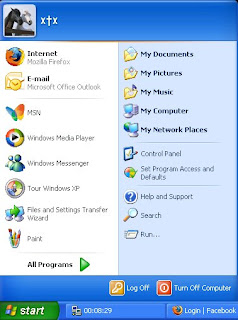
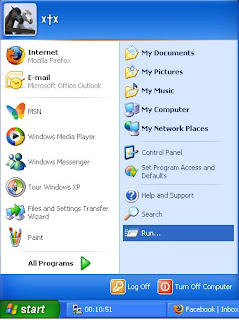
2. pilih "run"
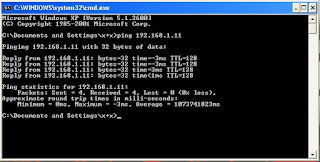
3. ketik "cmd"
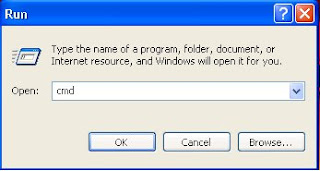
4. maka akan muncul gambar
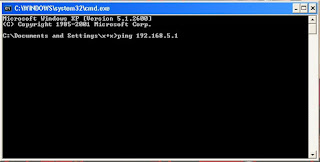
5. ketik ping ip adress kmputer milik teman anda misal pada gambar di atas dan klik enter
maka akan muncul gambar
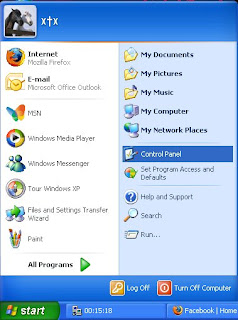
6. kemudian klik start pilih "kontrol panel"
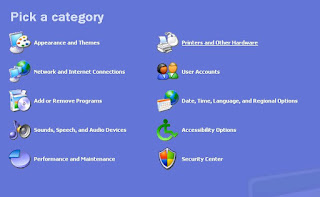
7. kemudian pilih "printers and other hardware"
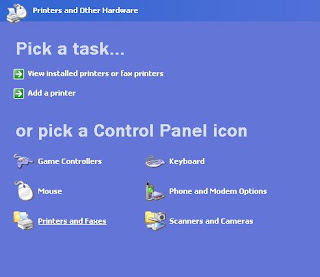
8. kemudian pilih "printers and faxes"
9. pilih "add printers"
10.maka akan muncul "add printer wizard"
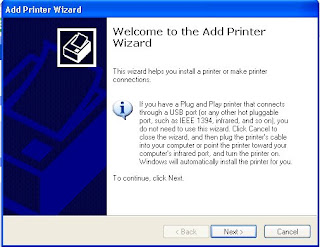
11.klik "next"
12.maka akan muncul pilihan "local or network ptinter"
pilih "a network printer,or printer attached to another computer"
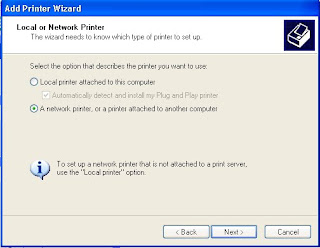
13.klik "next"
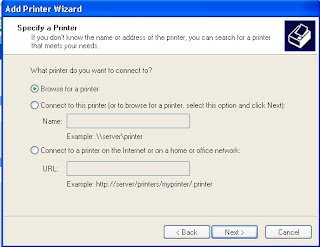
14.maka akan muncul "specify a printer"
pilih "browse for a printer"
15.setelah itu muncul "browse for printer"
pilih salah satu printer yang ada misal pada gambar
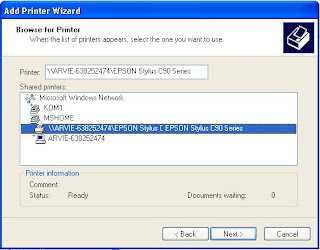
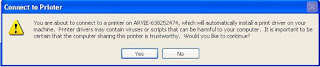
16.klik "next" maka muncul
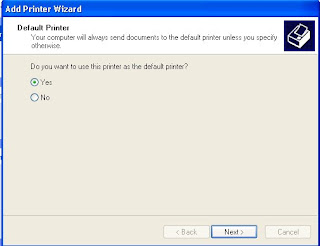
17.setelah itu muncul pilihan "default printer"
pilih "yes"
18.setelah itu muncul "completing add the printer wizard"
klik "finish"

Router menyediakan akses ke jaringan yang lain salah satu contohnya ke internet, semua host di dalam LAN menentukan alamat IP di lokal interface router, interface routernya di sebut sebagai default gateway.
Yang dimaksud jaringan adalah yang mempunyai IP jaringan yang berbeda, contohnya disuatu kampus di lab1 dipasang IP 192.168.1.x (x bisa dipasang dari 1 sampai 254) dengan subnet mask 255.255.255.0 maka dia mempunyai satu jaringan dan di lab2 yang lain dipasang 192.168.2.x dengan subnet mask 255.255.255.0 jadi dikampus tersebut mempunyai 2 jaringan jaringan pertama adalah lab1 dan jaringan kedua adalah lab2, lab1 dan lab2 tidak bisa saling berhubungan karena sudah beda jaringan jika mereka ingin bisa saling berhubungan maka dibutuhkanlah alat yang dinamakan Router, fungsi router tidak sesederhana ini, fungsi dasar dari router ada 2, yaitu: menghubungkan 2 jaringan yang berbeda dan mencari jalur terbaik dari sumber ke tujuan.
Karena harga router sangat mahal dan jika kebutuhan kita tidak terlalu besar atau hanya untuk menghubungkan dua jaringan kita juga bisa memakai PC Router, PC Router adalah PC yang khusus difungsikan sebagai router, PC ini telah dilengkapi dengan sistem operasi khusus seperti mikrotik atau bisa juga dengan linux atau bahkan dengan windows, windows server tentunya seperti windows server 2003, 2008, atau sistem operasi lainnnya. kekurangan dari PC Router adalah kita harus menyediakan slot PCI, sedangkan slot di PCI tidak terlalu banyak, slot PCI dibutuhkan untuk memasang NIC (Network Interface Card) atau biasa disebut LAN Card (meskipun penyebutan LAN Card sebenarnya salah tetapi banyak yang menyebut demikian, dan untuk seterusnya saya akan menyebut dengan nama NIC).
Router memainkan peranan yang penting di dalam jaringan sebagai penghubung bagi banyak jaringan. untuk vendor router ada banyak sekali diantaranya Cisco, Juniper, Alcatel-Lucent dan masih buanyak lagi. Router ada yang kecil ukuran laptop meskipun sedikit lebih besar dan ada yang sampai ukurannya sebesar lemari baju

Cisco Router 2500 (www.nuggetlab.com)

Cisco XR 12000 (www.cisco.com)
Tahukah anda dimanakah letak gambar berikut ini?

Pasti sudah tidak asing dengan gambar ini, gambar ini adalah untuk memasang alamat komputer kita (IP Address), tapi tahukah anda semua fungsi yang ada di dalamnya?
Kali ini saya akan mencoba menjabarkan semua yang ada didalamnya, didalam properties ini memiliki 2 tab diantaranya adalah tab General dan Alternate Configuration
Untuk tab General memiliki 4 radio button, dan dari 4 ini saya bagi dua yaitu 2 diatas dan 2 dibawah, kita akan membahas 2 radio button yang diatas dulu, 2 radio button yang diatas adalah “Obtain an IP address automatically” dan “Use the following IP address”, untuk fungsi yang “Obtain an IP address automatically” adalah untuk meminta alamat komputer secara dinamik dan untuk ini kita memerlukan satu server yang bertugas untuk membagikan alamat komputer, nama server itu adalah DHCP (Dynamic Host Configuration Protocol), alamat yang dibagikan adalah semuanya kecuali alamat DNS, alamat DNS tergantung dibagikan, jika radio button yang dibawah kita setting “obtain DNS Server address automatically” maka alamat DNS akan dibagikan dari server DHCP.
Untuk radio button “Use the following IP address” ini dipakai untuk settingan secara statik, jadi kita tidak perlu server DHCP
Nah sekarang pembahasan tentang 2 radio button yang dibawah yaitu “Obtain DNS server address automatically” dan “Use the following DNS server addresses”
Untuk radio button “Obtain DNS server address automatically” digunakan untuk meminta alamat DNS ke DHCP Server
Untuk radio button “Use the following DNS server addresses” digunakan untuk setting secara manual alamat DNS kita.
Jadi ada pertanyaan nih, jika ingin jaringan lokal saja apa aja sih yang diperlukan settingannya? Nah sebenarnya kalo hanya untuk lokal aja yang diperlukan hanya 2 doang yang di input, pertama pilih radio button “Use the following IP address” dan kemudian input di kolom “IP address” dan “Subnet mask”, uda hanya 2 itu doang yang di isi kalo hanya untuk jaringan lokal doang,
Ada pertanyaan lagi nih, duluan mana yang dicek oleh sistem antara “Obtain an IP address automatically” dan “Use the following IP address”? jawabannya, pertama yang di cek adalah “Use the following IP address” jika sudah kita setting tetapi jika “Use the following IP address” tidak disetting maka yang di pakai adalah “Obtain an IP address automatically”
Sekarang lanjut ke tab kedua yaitu “Alternate Configuration”,

Didalam tab ini hanya mempunyai 2 radio button diantaranya “Automatic private IP address” atau biasa di sebut APIPA dan “User configured”
Untuk APIPA ini diberikan jika IP statik dan IP dinamik tidak ada dan radio button “User configured” tidak di pilih maka IP APIPA akan diberikan, untuk radio button “User configured” diberikan jika tstatik IP dan dinamik IP tidak dapat maka IP yang sudah di set oleh user akan dikasih.
APIPA diberikan jika ada gambar seperti ini dipojok kanan bawah  ini menandakan bahwa komputer tidak mendapatkan IP dari DHCP, “terus komputer tidak dapat IP dunk?” jawabannya adalah, komputer kita tetep dapat IP tapi bukan dari DHCP server tetapi dari komputer kita sendiri IP yang memberikannya, dan IP APIPA adalah class B yaitu 169.254.0.1 – 169.254.255.254 itulah kemngkinan IP yang akan diberikan oleh APIPA dengan subnet masknya /16 (255.255.0.0).
Jika anda hanya jaringan LAN saja jangan terkecoh dengan lambang tanda seru itu, anda masih bisa memakai jaringan LAN, jika anda ingin mengetahi IP anda caranya dengan membuka command prompt, ketik “ipconfig” itu ip anda dan anda sudah bisa memanfaatkan jaringan LAN
| Hub | Switch |
|---|
| 10 Mbps | 10/100 Mbps |
| Selalu broadcast | Hanya sekali broadcast |
| Tidak mempunyai CAM Table | Mempunyai CAM Table |
| Half duplex | Full duplex |
| Tidak aman | Aman |
| Satu jalur dipakai bersamaan | Banyak jalur yang bisa dipakai |
| Ada di layer 1 (7 OSI Layer) | Ada di layer 2 |
| Tidak membaca MAC Address | Membaca MAC Address |
| Tidak membuat virtual sirkuit | Membuat virtual sirkuit |
| Sering terjadi collision | Tidak terjadi collision |
| 1 atau lebih hub, 1 collision domain | 1 port, 1 collision domain |
| Kecepatannya di share | Kecepatannya tidak dishare |
| Susah dicari barangnya | Gampang dicari |
| Ditoko uda jarang mungkin uda gak ada yang jual | Masih banyak yang jual |
Kecepatan hub tergolong kecil hanya 10Mbps sedangkan switch itu 10/100Mbps, jadi tergantung lawannya apa switch berjalan 10Mbps atau 100Mbps ini dikarenakan adanya teknologi yang dinamakan autonegotiation, autonegotiation tidak hanya untuk kecepatan aja tetapi untuk mode duplex apakah half atau full, contoh soal, jika switch mempunyai kecepatan 10/100Mbps dan hub 10Mbps half duplex maka hasilnya adalah switch berjalan di kecepatan 10Mbps dengan mode half duplex.
Hub untuk menuju mengirim data dia selalu broadcast, jadi semua perangkat yang dipasang ke hub akan selalu mendapatkan data terus jika sudah diterima oleh perangkat akan dicek apakah ini data yang diterima sesuai tujuannya apa tidak, jika tidak maka perangkat yang bukan tujuannya akan menghapus data ini, dan yang menerima data hanya yang benar saja, dan disinilah letak tidak amannya dari hub, jadi kita bisa pasang suatu software agar kita membaca data meskipun kita tidak berhak karena hub selalu broadcast, berbeda dengan switch yang melakukan broadcast hanya sekali doang itu juga bukan data kita yang di broadcast tetapi mencari port tujuan.
Switch awalnya membaca MAC Address, apakah MAC Address sudah ada di CAM (Content Addressable Memory) Table apa belum!, jika belum ada di CAM Table maka switch melakukan broadcast ke semua port yang aktif, jika ada port yang me-reply maka akan di simpan di CAM Table. Di hub tidak membaca MAC Address dan tidak memiliki CAM Table.
Karena hub half duplex maka jalur receive dan transmit dipakai secara bersamaan dan imbasnya sering terjadi collision jika ada data yang dikirim secara bersamaan. Beda dengan switch yang full duplex yang receive dan transmit beda jalur jadi jika kecepatannya 100Mbps maka total dia mempunya 200Mbps, itulah karena full duplex jadi banyak jalur yang bisa dipakai dan karena half duplex jadi satu jalur dipakai bersamaan, dan karena ini juga hub kecepatannay di share secara bersamaan dan switch tidak karena dia satu jalur dan khusus untuk dia, dan enaknya lagi switch mempunyai jalur virtual yang telah di buat jika ingin ke tempat tujuan yang membuat switch lebih cepat beda dengan hub yang tidak ada jalur virtual
Masih ingat 7 OSI Layer? Nah 7 OSI layer banyak sekali manfaatnya di jaringan, kita jadi tahu alurnya, untuk perangkat keras sendiri hub itu berada di layer 1 di layer Fisik dan switch berada di layer 2 layer data link karena dia bisa baca MAC Address.
Yang dimaksud dengan collision domain adalah berapa besar peluang yang terjadi jika terjadi collision di suatu area, makin banyak nilai collision domain makin bagus jaringan itu berarti makin banyak jalur yang bisa dilalui, jika hanya satu doang collision domainnya maka hanya satu jalur doang yang bisa dilewati jika satu jalur ini terjadi collision maka yang lainnya harus antri dulu.
Experience





